
Aktualisiert am 28.10.2026: neue Funktionen, aktuelle Screenshots und die Fristen zur E-Rechnungspflicht ab 2027.
Viele Rechnungsprogramme können inzwischen E-Rechnungen. Wenn du deine Rechnungen aber noch in Word oder Excel schreibst, hilft dir das wenig. Für genau diesen Fall gibt es unseren E-Rechnungs-Generator. Er ist kostenlos, läuft im Browser und braucht keine Anmeldung.
Muss ich überhaupt E-Rechnungen schreiben?
Ja, und zwar bald. Seit dem 1. Januar 2025 muss jedes Unternehmen in Deutschland E-Rechnungen empfangen können. Beim Ausstellen gibt es Übergangsfristen, die jetzt nach und nach auslaufen:
- Bis Ende 2026 darfst du noch Papier- oder PDF-Rechnungen verschicken. Für das PDF braucht es die Zustimmung des Empfängers.
- Ab dem 1. Januar 2027 müssen Unternehmen mit mehr als 800.000 € Vorjahresumsatz E-Rechnungen ausstellen.
- Ab dem 1. Januar 2028 gilt die Pflicht für alle.

Die Pflicht betrifft Rechnungen zwischen Unternehmen im Inland (B2B). Kleinbetragsrechnungen bis 250 € und Fahrausweise sind ausgenommen. Kleinunternehmer nach § 19 UStG müssen keine E-Rechnungen ausstellen, empfangen können müssen sie sie trotzdem.
Wichtig ist der Unterschied zur „normalen“ PDF-Rechnung. Eine E-Rechnung enthält die Rechnungsdaten in einem strukturierten, maschinenlesbaren Format. Ein PDF, das du aus Word exportierst, zählt nicht dazu, auch wenn es per E-Mail kommt.
Das ist ein Überblick, keine Steuerberatung. Ob und ab wann die Pflicht für dich gilt, klärst du im Zweifel mit deiner Steuerberatung.
ZUGFeRD oder XRechnung?
Der Generator kann beides. Eine XRechnung ist eine reine XML-Datei, für Menschen eher unhandlich, für Buchhaltungssoftware genau richtig. ZUGFeRD ist ein PDF, in dem dieselben Daten als XML-Anhang stecken. Dein Kunde sieht also eine ganz normale Rechnung, und seine Software liest den Anhang aus.
Wenn du nicht weißt, was dein Kunde braucht, ist das ZUGFeRD-PDF meist die bequemere Wahl. Bei öffentlichen Auftraggebern ist XRechnung der Standard.
Drei Wege zur E-Rechnung
Auf der Startseite des Generators wählst du, wie du anfangen willst:
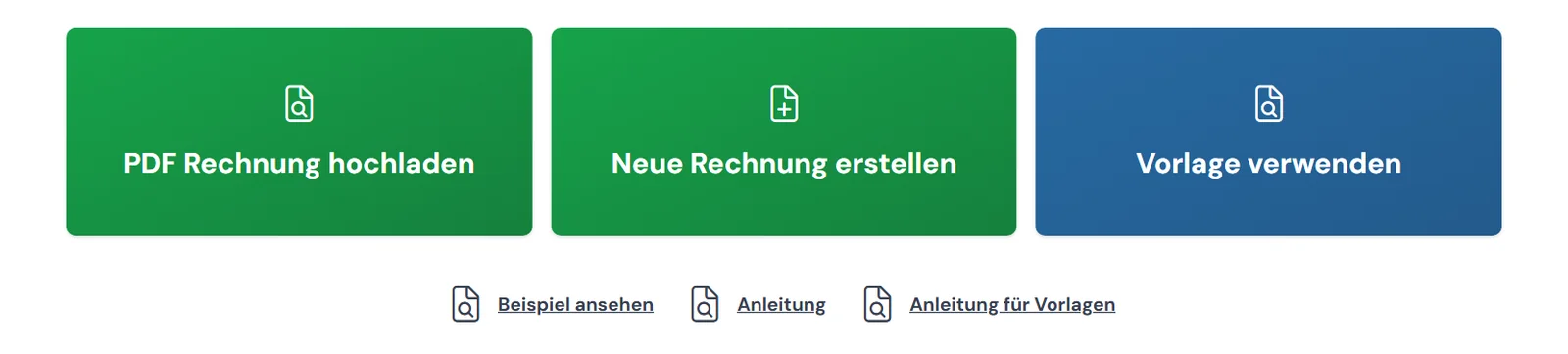
Du kannst eine fertige PDF-Rechnung hochladen, eine neue Rechnung direkt im Formular schreiben oder eine gespeicherte Vorlage öffnen. Wenn du dich erst mal umsehen willst, klick auf „Beispiel ansehen“. Dann öffnet sich ein ausgefülltes Formular, mit dem du alles ausprobieren kannst.
Neue Rechnung erstellen
Im Formular trägst du Empfänger und Absender ein, dazu Rechnungsnummer, Rechnungsdatum und den Leistungszeitraum. Für die E-Rechnung brauchst du außerdem deine USt-IdNr. oder Steuernummer.
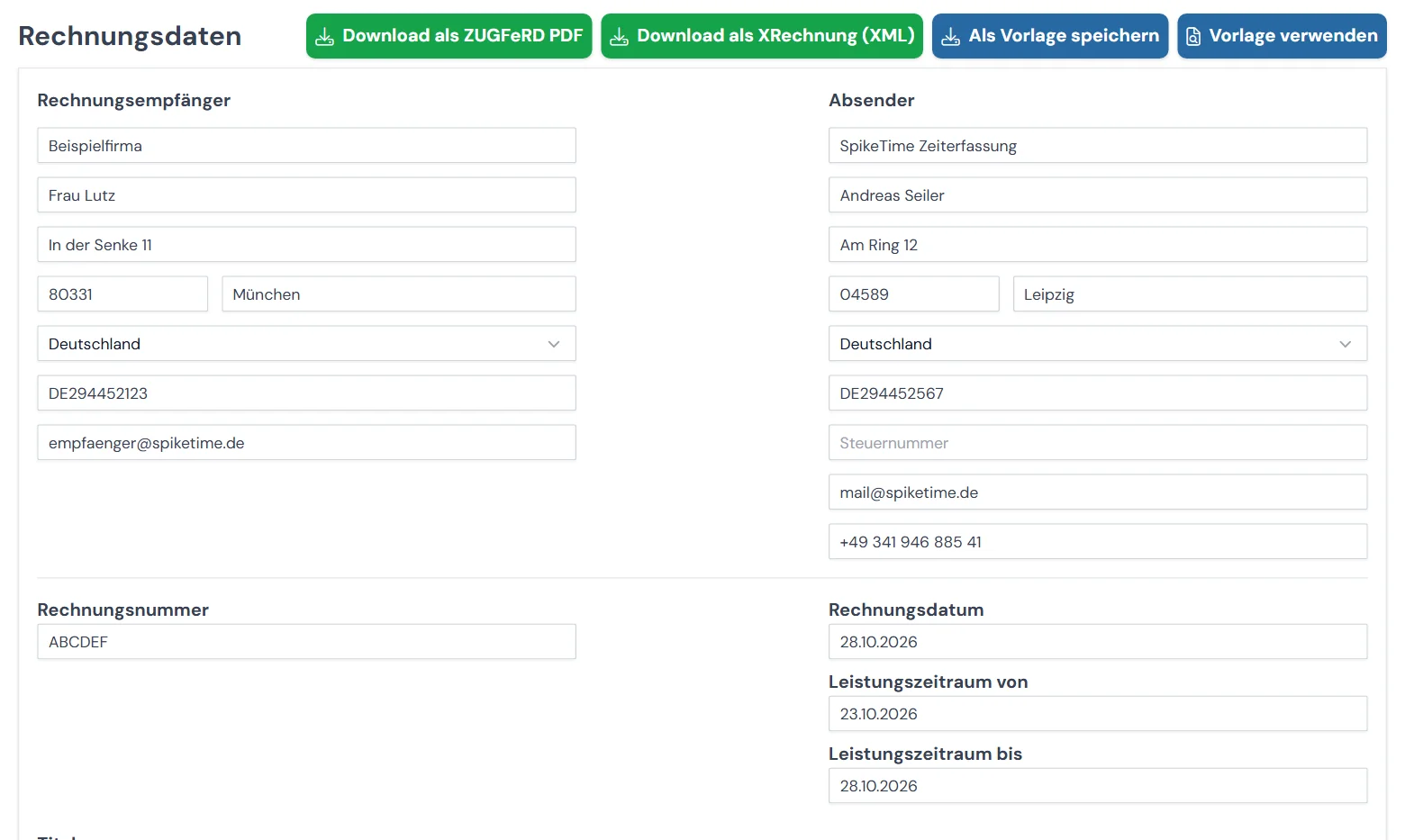
Danach kommen Titel und Rechnungstext, und dann die Umsatzsteuer. Hier hat sich seit dem Start des Tools einiges getan. Du wählst eine von vier Varianten:
- Standard-Umsatzsteuer mit 19 % oder 7 % pro Position
- Kleinunternehmer nach § 19 UStG
- Reverse Charge nach § 13b UStG, etwa für Leistungen an Unternehmen im EU-Ausland. Dafür brauchst du die USt-IdNr. von dir und deinem Kunden, das Formular warnt dich, wenn eine fehlt.
- Steuerfreie Heilbehandlung nach § 4 Nr. 14 UStG
Bei den drei Ausnahmen setzt der Generator die Steuer auf allen Positionen auf 0 % und schreibt den passenden Hinweis auf die Rechnung.
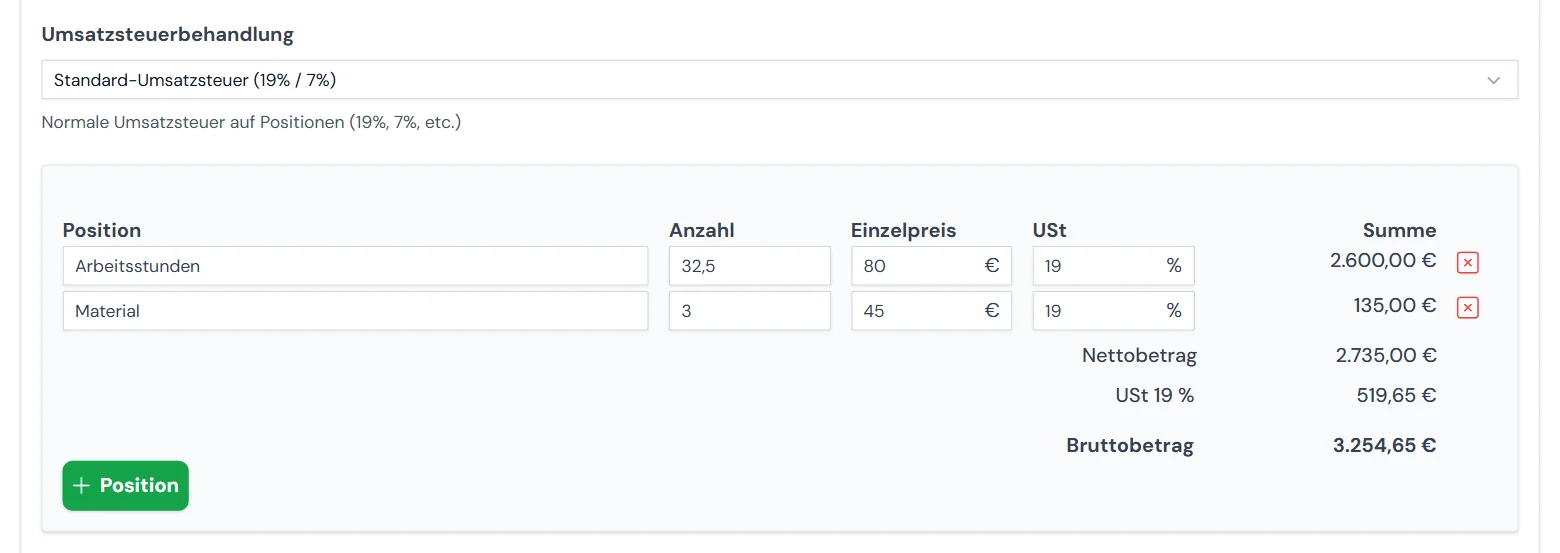
Die Positionen legst du mit „+ Position“ an. Netto, Steuer und Brutto rechnet das Formular mit. Zum Schluss folgen Zahlungsinformationen, Grußformel und Fußzeile.
Bevor du herunterladen kannst, prüft der Generator die Rechnung. Fehlt etwas Wichtiges, markiert er das Feld rot, und die Download-Buttons bleiben gesperrt, bis alles passt. So landet keine unvollständige E-Rechnung beim Kunden.
Eigene PDF-Rechnung hochladen
Du hast schon eine Rechnung im eigenen Layout? Dann lade das PDF hoch, per Klick oder Drag & Drop.

Die Rechnungsdaten trägst du anschließend selbst ins Formular ein, oder du klickst auf „Rechnungsdaten erkennen“. Dann liest eine KI die Daten aus dem PDF aus und füllt das Formular vor. Dafür wird dein PDF an Microsoft Document Intelligence übertragen.
Die Erkennung ist eine Starthilfe, keine Garantie. Geh die Felder und Positionen danach einmal durch. Was im Formular steht, landet in den XML-Daten, und die müssen zu dem passen, was im PDF steht.
Beim Download bekommst du dein eigenes PDF zurück, mit eingebetteten E-Rechnungsdaten. Dein Layout bleibt also, wie es ist.
Vorlagen für wiederkehrende Rechnungen
Schreibst du jeden Monat eine ähnliche Rechnung an denselben Kunden, musst du nicht jedes Mal alles neu eintippen. Mit „Als Vorlage speichern“ lädst du die Daten als Datei herunter. Beim nächsten Mal öffnest du sie über „Vorlage verwenden“, passt Nummer, Datum und Positionen an und bist fertig. Die Vorlage liegt dabei nur auf deinem Rechner, nicht bei uns. Wie das im Detail funktioniert, steht in der Anleitung für Vorlagen.
Das Ergebnis
So sieht das ZUGFeRD-PDF für die Beispielrechnung aus:
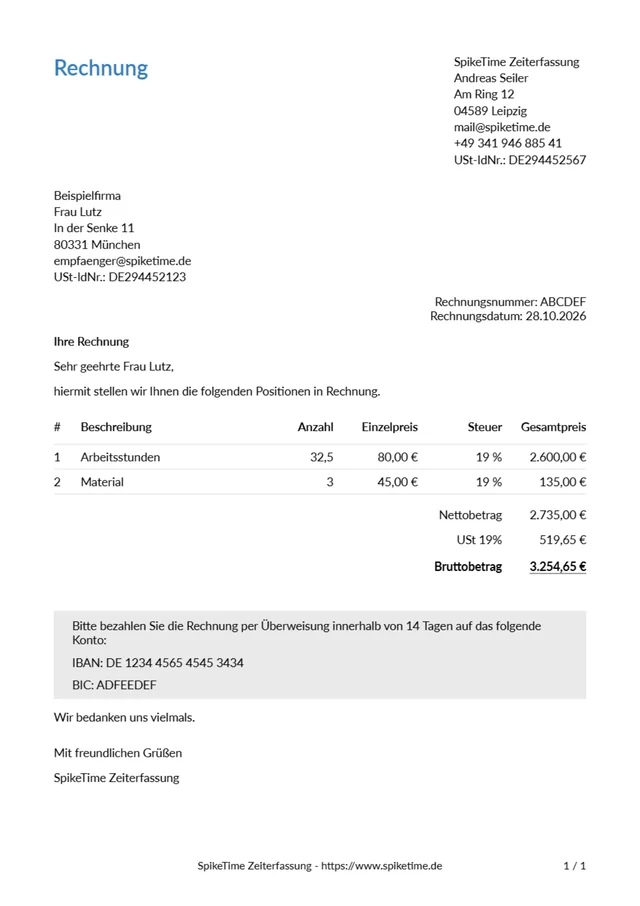
In der XRechnung stehen dieselben Daten, nur eben für Maschinen. Der Anfang sieht so aus:
<rsm:CrossIndustryInvoice ...>
  <rsm:ExchangedDocumentContext>
    <ram:GuidelineSpecifiedDocumentContextParameter>
      <ram:ID>urn:cen.eu:en16931:2017#compliant#urn:xeinkauf.de:kosit:xrechnung_3.0</ram:ID>
    </ram:GuidelineSpecifiedDocumentContextParameter>
  </rsm:ExchangedDocumentContext>
  <rsm:ExchangedDocument>
    <ram:ID>ABCDEF</ram:ID>
    <ram:TypeCode>380</ram:TypeCode>
    ...
Die Zeile mit xrechnung_3.0 zeigt, dass die Datei nach dem aktuellen XRechnung-Standard 3.0 erstellt ist.
Rechnung prüfen
Wenn du auf Nummer sicher gehen willst, kannst du deine E-Rechnung mit einem dieser Dienste prüfen:
- E-Rechnungs-Validator im Serviceportal Baden-Württemberg
- Portinvoice.com
- Quba Viewer, ein kostenloses Programm, mit dem du ZUGFeRD- und XRechnung-Dateien lesbar anzeigen kannst
Was mit deinen Daten passiert
Wir speichern nichts dauerhaft. Hochgeladene Dateien und eingegebene Daten löschen wir nach 5 Minuten automatisch, und die Übertragung ist verschlüsselt. Ein Konto brauchst du nicht.
Wenn du regelmäßig Rechnungen schreibst und deine Arbeitszeiten sowieso erfasst, schau dir SpikeTime an. Dort entstehen E-Rechnungen direkt aus den erfassten Stunden. Für alles andere gibt es den E-Rechnungs-Generator. Fragen, Fehler oder Wünsche gern an mail@spiketime.de.