
Account Einstellungen
In den Account-Einstellungen kann der Account nach den eigenen Vorlieben und nach den Vorgaben des eigenen Unternehmens konfiguriert werden. Hier werden grundlegende Funktionen aktiviert, Zeiterfassungsregeln festgelegt und Rechnungseinstellungen vorgenommen.
Übersicht
Die Account-Einstellungen sind in mehrere Bereiche unterteilt, die über Tabs erreichbar sind:
- Allgemein - Grundlegende Einstellungen für Projektzeiterfassung, Mitarbeiterdaten und Branding
- Zeiterfassung - Einstellungen zur Arbeitszeiterfassung, Pausen und Eingabebeschränkungen
- Rechnungen - Rechnungseinstellungen und Absenderdaten
- Datenschutz - Datenschutzrelevante Einstellungen
- Account löschen - Option zum Löschen des gesamten Accounts
Allgemeine Einstellungen
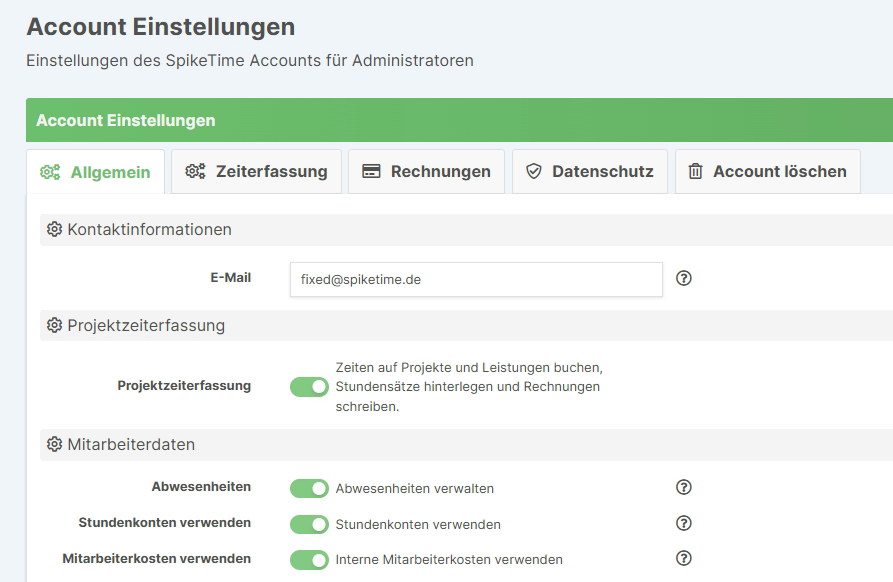
Im Tab "Allgemein" werden die grundlegenden Funktionen des Accounts konfiguriert.
Projektzeiterfassung
Die Projektzeiterfassung kann ein- oder ausgeschaltet werden. Wenn aktiviert, können Zeiten auf definierte Projekte und Leistungen gebucht werden, Stundensätze hinterlegt und Rechnungen erstellt werden. Bei Deaktivierung steht nur die einfache Zeiterfassung mit Kommen und Gehen zur Verfügung.
Mitarbeiterdaten
Im Bereich Mitarbeiterdaten können folgende Funktionen aktiviert werden:
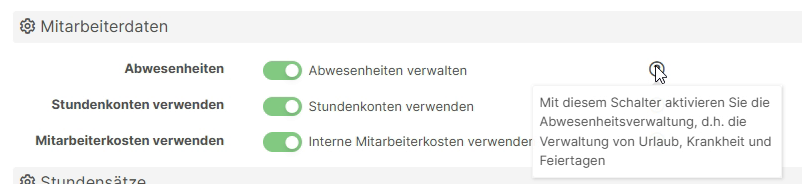
- Abwesenheiten - Aktiviert die Abwesenheitsverwaltung für Urlaub, Krankheit und Feiertage
- Stundenkonten verwenden - Aktiviert die automatisch generierten Stundenkonten für Mitarbeiter
- Mitarbeiterkosten verwenden - Ermöglicht die Erfassung interner Mitarbeiterkosten für Projektberichte
Hinweis
Interne Mitarbeiterkosten werden in den Projektberichten verwendet, um Kosten und Margen zu berechnen. Sie sind besonders nützlich für die Analyse der Projektrentabilität.

Stundensätze
Hier kann festgelegt werden, ob Stundensätze verwendet werden sollen und welche Währung für die Abrechnung genutzt wird. Außerdem kann definiert werden, ob SpikeTime für die Rechnungserstellung verwendet werden soll und ob Rechnungen direkt aus SpikeTime versendet werden können.
Branding
Für den Account können eine Hauptfarbe, eine Akzentfarbe und das Unternehmenslogo hochgeladen werden. Diese werden in der Benutzeroberfläche und auf Rechnungen angezeigt.
Zeiterfassung-Einstellungen
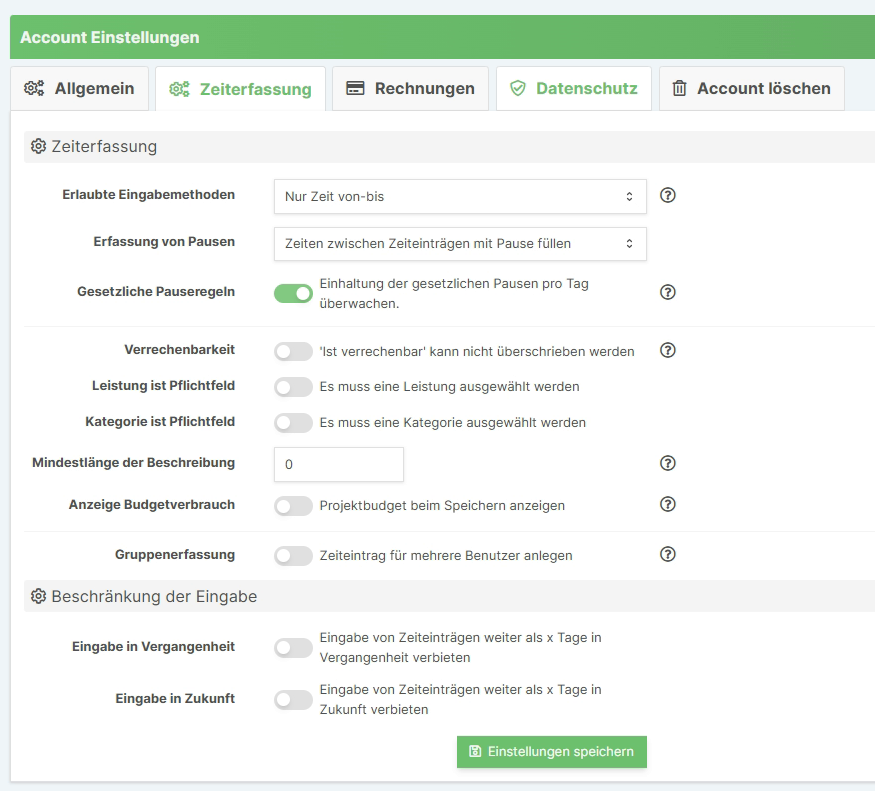
Die Einstellungen im Tab "Zeiterfassung" betreffen die eigentliche Erfassung der Arbeitszeit.
Erlaubte Eingabemethoden
Als erlaubte Eingabemethoden stehen zur Verfügung:
- Dauer - Erfassung der Arbeitszeit als Stundenzahl
- Zeit von-bis - Erfassung mit Start- und Endzeit
Erfassung von Pausen
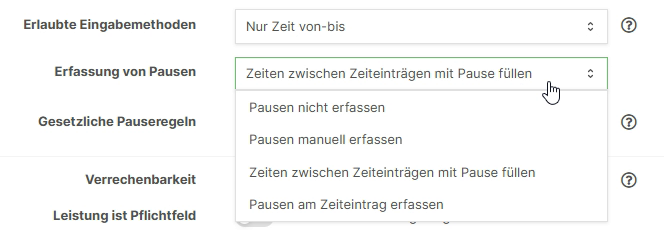
Für die Erfassung von Pausen gibt es diverse Varianten:
- Pausen nicht erfassen - Keine Pausenerfassung
- Pausen manuell erfassen - Manuelle Eingabe der Pausenzeiten
- Zeiten zwischen Zeiteinträgen mit Pause füllen - Automatische Pausenberechnung
- Pausen am Zeiteintrag erfassen - Pause direkt am Zeiteintrag hinterlegen
Gesetzliche Pausenregeln
Über den Schalter "Einhaltung der gesetzlichen Pausen pro Tag überwachen" wird die Pausenüberwachung aktiviert. Diese sorgt dafür, dass Benutzer nach der Eingabe von Arbeitszeiten über gegebenenfalls fehlerhafte oder fehlende Pausenzeiten informiert werden.
Pflichtfelder und weitere Optionen
Folgende zusätzliche Einstellungen können konfiguriert werden:
- Verrechenbarkeit - Das Feld "ist verrechenbar" aus dem Projekt kann als nicht überschreibbar definiert werden, so dass dies für jeden Zeiteintrag des gewählten Projekts gilt
- Leistung ist Pflichtfeld - Eine Leistung muss bei jedem Zeiteintrag ausgewählt werden
- Kategorie ist Pflichtfeld - Eine Kategorie muss bei jedem Zeiteintrag ausgewählt werden
- Mindestlänge der Beschreibung - Legt fest, wie viele Zeichen die Beschreibung mindestens haben muss
- Anzeige Budgetverbrauch - Zeigt das Projektbudget beim Speichern an
- Gruppenerfassung - Ermöglicht das Anlegen von Zeiteinträgen für mehrere Benutzer gleichzeitig
Beschränkung der Eingabe
Die Eingabe von Zeiteinträgen kann zeitlich beschränkt werden:
- Eingabe in Vergangenheit - Verbietet die Eingabe von Zeiteinträgen weiter als x Tage in der Vergangenheit
- Eingabe in Zukunft - Verbietet die Eingabe von Zeiteinträgen weiter als x Tage in der Zukunft
Rechnungseinstellungen
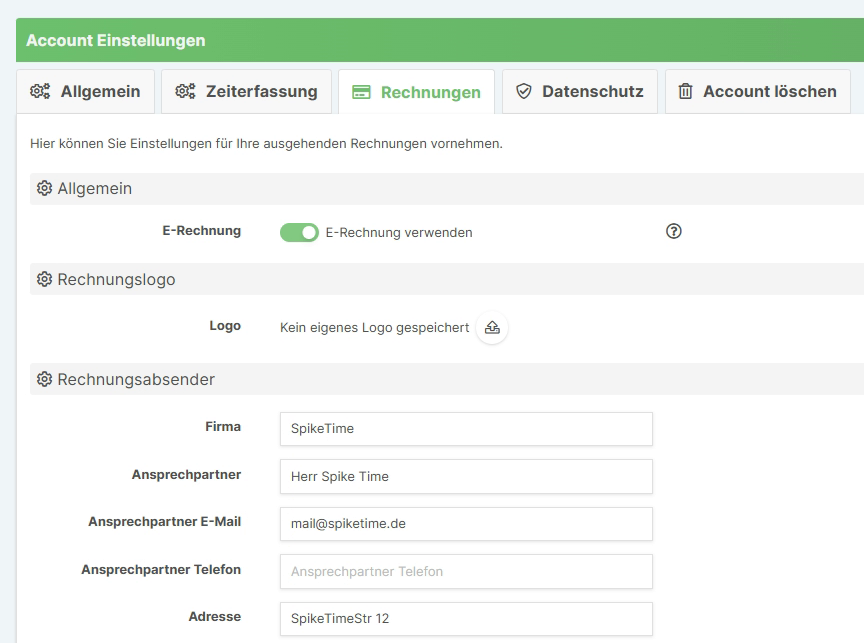
Im Tab "Rechnungen" werden alle Einstellungen für die Rechnungserstellung vorgenommen.
E-Rechnung
Es kann festgelegt werden, ob die E-Rechnung (elektronische Rechnung im strukturierten Format) verwendet werden soll.
Rechnungslogo
Das Logo des eigenen Unternehmens kann für die Rechnung hochgeladen werden. Dieses erscheint dann auf allen erstellten Rechnungen.
Rechnungsabsender
Die Absenderdaten für Rechnungen können hier eingetragen werden:
- Firma - Name des Unternehmens
- Ansprechpartner - Name des Ansprechpartners
- Ansprechpartner E-Mail - E-Mail-Adresse für Rückfragen
- Ansprechpartner Telefon - Telefonnummer für Rückfragen
- Adresse - Geschäftsadresse des Unternehmens
Außerdem können Standardtexte für Rechnungen, Vorbelegungen für E-Mails und weitere Rechnungseinstellungen konfiguriert werden.
📚 Verwandte Themen
- → Benutzereinstellungen
Persönliche Einstellungen für einzelne Benutzer
- → Benutzerverwaltung
Verwalten Sie Benutzer und deren Berechtigungen
- → Rechnungen
Rechnungen erstellen und verwalten
- → Zusatzfelder
Erweitern Sie SpikeTime mit benutzerdefinierten Feldern