
Rechnungen
SpikeTime ermöglicht die direkte Erstellung von Ausgangsrechnungen aus den erfassten Zeitdaten. Von der Auswahl der abzurechnenden Zeiteinträge bis zum Export als E-Rechnung – der gesamte Rechnungsprozess ist nahtlos in die Zeiterfassung integriert.
Übersicht
In der Rechnungsübersicht sehen Sie alle erstellten Rechnungen auf einen Blick. Die Liste bietet Monatsnavigation und eine Suchfunktion zur schnellen Auffindung bestimmter Rechnungen.
Neue Rechnung erstellen
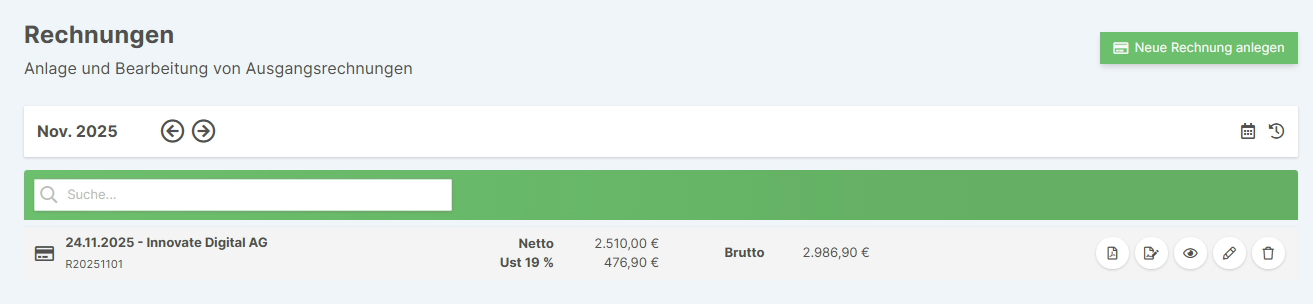
Um eine neue Rechnung zu erstellen, klicken Sie auf den Button "Neue Rechnung anlegen" in der oberen rechten Ecke.
Schritt 1: Kunde auswählen
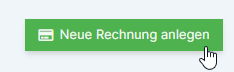
Zuerst müssen Sie einen Kunden auswählen, für den die Rechnung erstellt werden soll. Das System bietet eine Suchfunktion, um schnell den gewünschten Kunden zu finden.
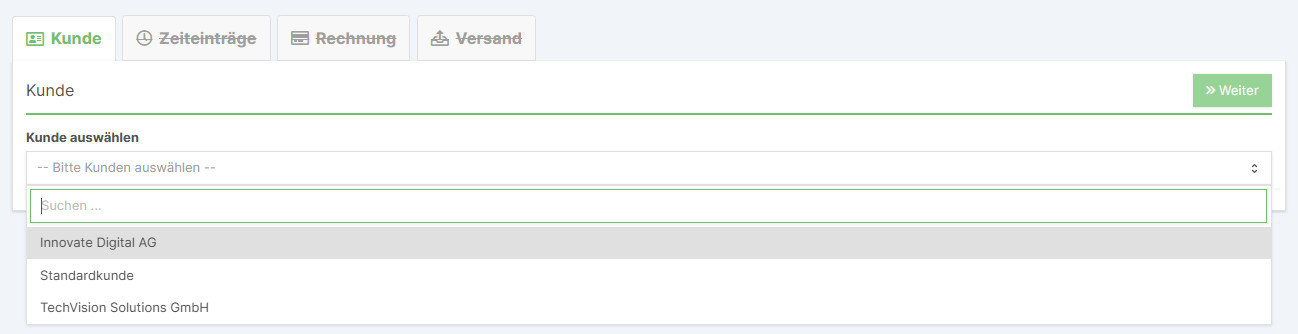
Nach der Kundenauswahl klicken Sie auf "Weiter", um zum nächsten Schritt zu gelangen.
Schritt 2: Zeiteinträge auswählen
Nach der Kundenauswahl erhalten Sie alle Zeiteinträge des ausgewählten Kunden. Standardmäßig werden die Zeiteinträge des letzten Monats angezeigt. Sie haben jedoch umfangreiche Filtermöglichkeiten, um genau die Zeiteinträge zu finden, die Sie abrechnen möchten:
- Zeitraum: Wählen Sie einen anderen Zeitraum aus
- Projekte: Filtern Sie nach bestimmten Kundenprojekten
- Leistungen: Filtern Sie nach Leistungsarten
- Benutzer: Zeigen Sie nur Zeiteinträge bestimmter Mitarbeiter an
- Kategorien: Filtern Sie nach Kategorien
- Verrechenbarkeit: Zeigen Sie nur verrechenbare Einträge an
- Abgeschlossen: Filtern Sie nach abgeschlossenen Einträgen
- Beschreibung: Durchsuchen Sie die Beschreibungstexte
- Zusatzfelder: Nutzen Sie benutzerdefinierte Filterkriterien
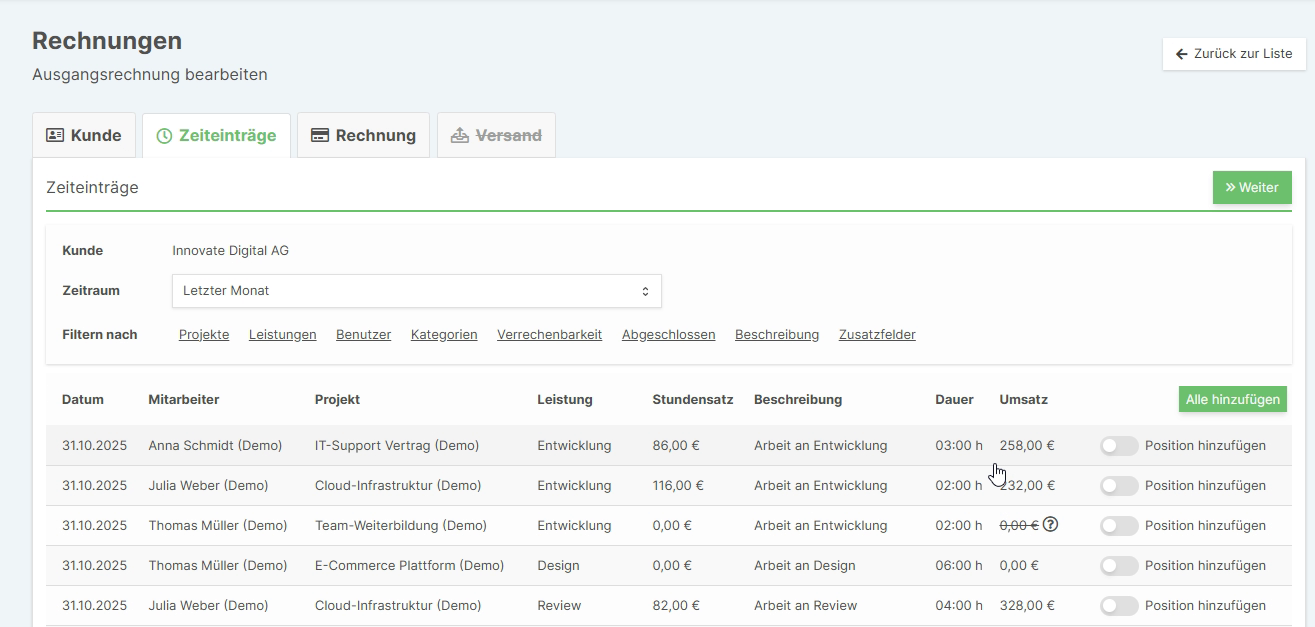
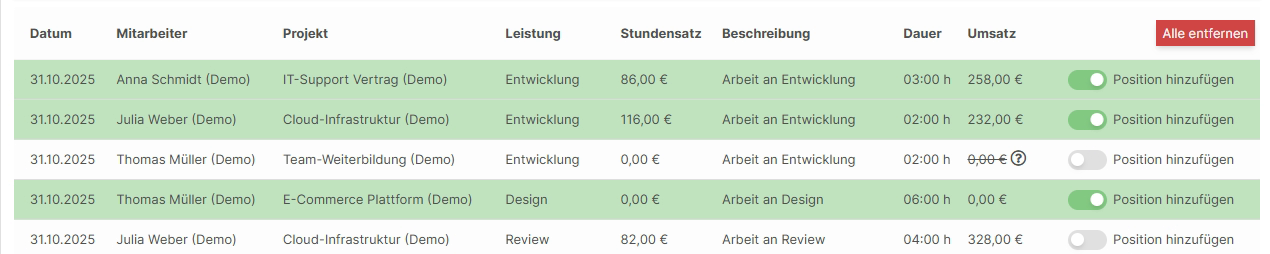
Wählen Sie die gewünschten Zeiteinträge aus, indem Sie den Schalter bei "Position hinzufügen" aktivieren. Die Tabelle zeigt alle relevanten Informationen wie Datum, Mitarbeiter, Projekt, Leistung, Stundensatz, Beschreibung, Dauer und Umsatz.
Schritt 3: Rechnung bearbeiten
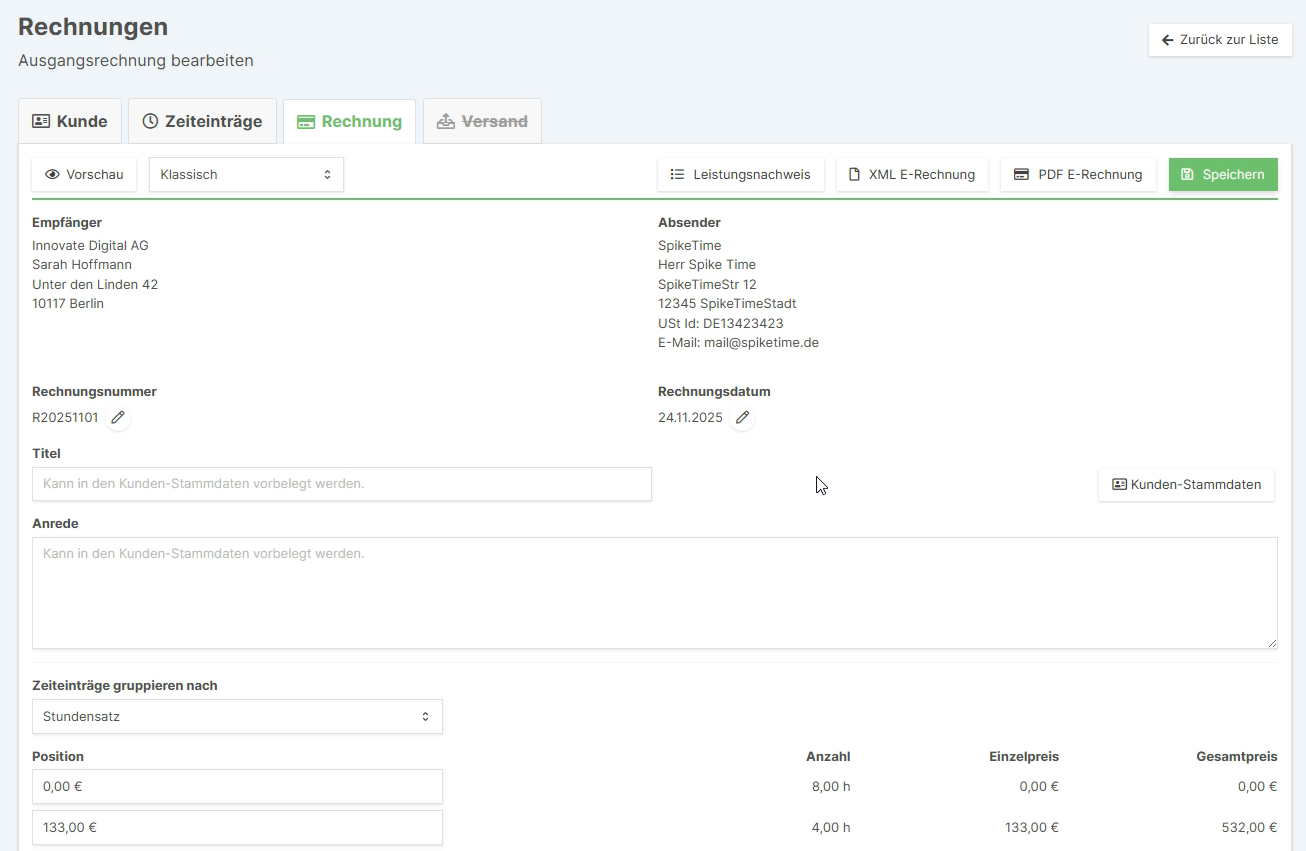
Nach der Auswahl der Zeiteinträge gelangen Sie zum Rechnungsentwurf. Hier haben Sie die Möglichkeit, alle Rechnungsdaten anzupassen:
Rechnungsnummer
Die Rechnungsnummer wird anhand der Einstellungen in den Account-Einstellungen automatisch berechnet. Sie können diese jedoch bei Bedarf manuell anpassen.
Empfänger und Absender
Die Empfängerdaten werden aus den Kundenstammdaten übernommen. In den Kundenstammdaten können Sie folgende Informationen für die Rechnungsstellung hinterlegen:
- Rechnungstitel
- Anrede für Rechnungen
- Zahlungsinformationen
Die Absenderdaten stammen aus Ihren Unternehmenseinstellungen.
Gruppierung der Zeiteinträge
Eine wichtige Funktion ist die Möglichkeit, die ausgewählten Zeiteinträge zu gruppieren. Dies ermöglicht eine übersichtlichere Rechnungsdarstellung:
- Nach Leistung: Alle Zeiteinträge mit der gleichen Leistung werden zusammengefasst
- Nach Stundensatz: Gruppierung nach gleichem Stundensatz
- Nach Projekt: Alle Zeiteinträge eines Projekts werden zusammengefasst
- Einzelner Zeiteintrag: Jeder Zeiteintrag wird separat aufgeführt

Vorschau und Design
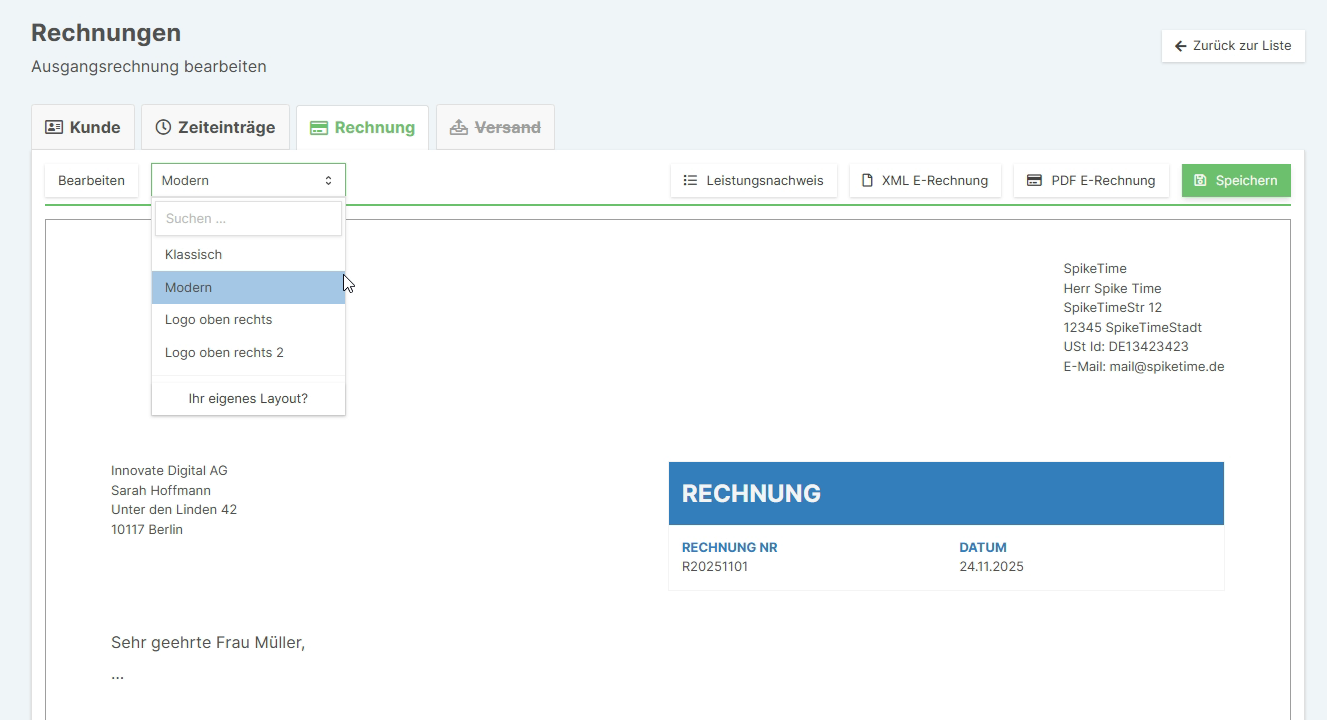
Sie können jederzeit eine Vorschau der Rechnung anzeigen und zwischen verschiedenen Designs wählen:
- Klassisch: Traditionelles Rechnungslayout
- Modern: Zeitgemäßes Design
- Logo oben rechts: Layout mit Logo-Positionierung rechts
- Logo oben rechts 2: Alternative Logo-Positionierung
- Ihr eigenes Layout: Benutzerdefinierte Vorlagen
Export und Versand
Sobald die Rechnung gespeichert ist, stehen Ihnen verschiedene Export- und Versandmöglichkeiten zur Verfügung:
Leistungsnachweis
Sie können einen Leistungsnachweis exportieren, der sämtliche Zeiteinträge enthält, die in dieser Rechnung verarbeitet wurden. Dies bietet dem Kunden eine detaillierte Übersicht über die erbrachten Leistungen.
E-Rechnung
SpikeTime unterstützt die E-Rechnungsformate gemäß den aktuellen Standards:
- XML E-Rechnung: Strukturiertes XML-Format
- PDF E-Rechnung im ZUGFeRD-Format: PDF mit eingebetteten strukturierten Rechnungsdaten
Direktversand an Kunden
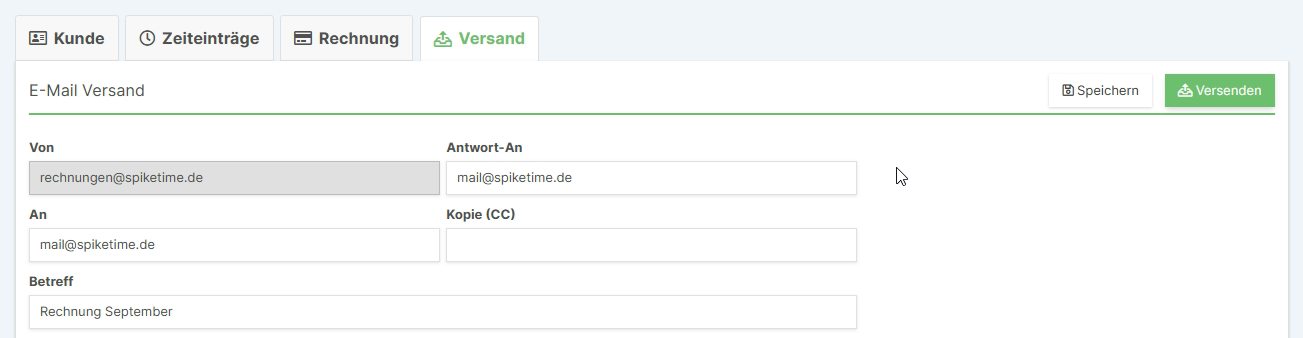
Zusätzlich zur manuellen Export-Funktion gibt es die Möglichkeit, die Rechnung direkt aus SpikeTime heraus per E-Mail an den Kunden zu senden.
Rechnungsverwaltung
In der Rechnungsliste sehen Sie alle erstellten Rechnungen in der Übersicht. Von hier aus haben Sie Zugriff auf verschiedene Aktionen:
- Drucken: Exportieren Sie die Rechnung als PDF
- Bearbeiten: Nehmen Sie Änderungen an der Rechnung vor
- Kopieren: Erstellen Sie eine Kopie der Rechnung
- Vorschau: Zeigen Sie die Rechnung in der Vorschau an
- Leistungsnachweis: Exportieren Sie den zugehörigen Leistungsnachweis
- Löschen: Entfernen Sie die Rechnung
Abgerechnete Zeiteinträge
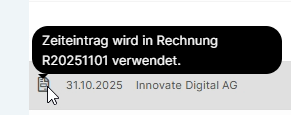
Zeiteinträge, die bereits in einer Rechnung enthalten sind und somit abgerechnet wurden, werden sowohl in der Zeiteinträge-Liste als auch auf der Zeiten-Seite als "abgerechnet" markiert. Dies verhindert eine doppelte Abrechnung und bietet eine klare Übersicht über den Abrechnungsstatus.
📚 Verwandte Themen
- → Kunden und Projekte
Verwalten Sie Kundenstammdaten und Projektinformationen für die Rechnungsstellung
- → Zeiterfassung
Erfassen Sie Zeiten, die als Grundlage für Rechnungen dienen
- → Liste
Übersicht und Verwaltung aller erfassten Zeiteinträge