
Kategorien
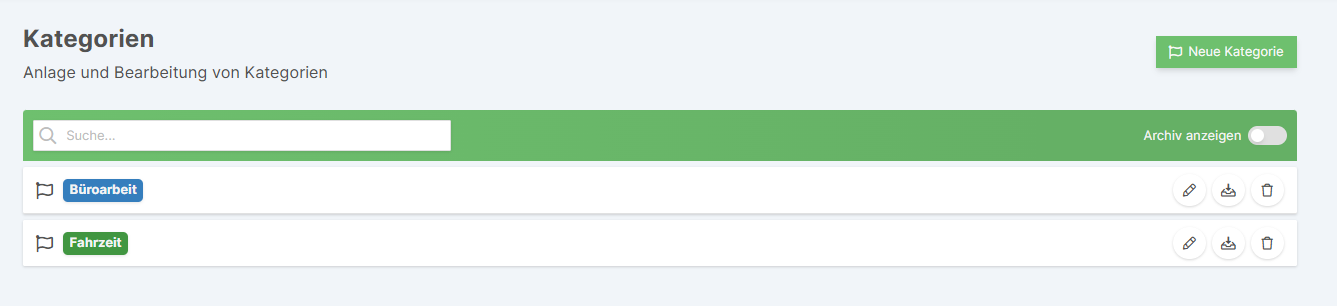
Kategorien helfen Ihnen, Ihre Zeiteinträge zu organisieren und zu klassifizieren. Sie können beliebig viele Kategorien anlegen, mit Farben versehen und bei Bedarf archivieren oder löschen.
Neue Kategorie anlegen
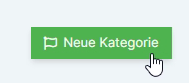
Um eine neue Kategorie anzulegen, klicken Sie auf den Button "Neue Kategorie" oben rechts auf der Kategorien-Seite.
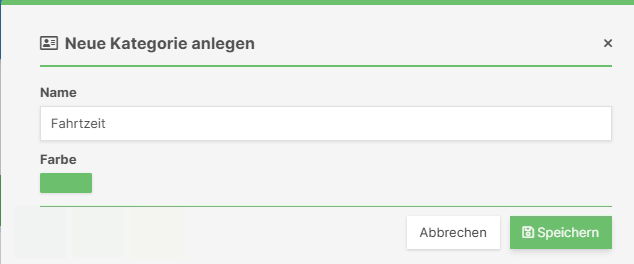
Es öffnet sich ein Dialog, in dem Sie einen Namen für die Kategorie vergeben können.
Farbe festlegen
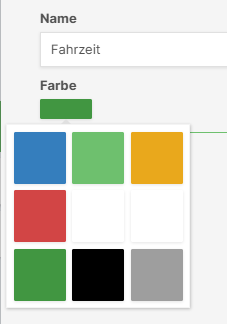
Zusätzlich zum Namen können Sie die Farbe der Kategorie für die Darstellung in der Zeiterfassung festlegen. Wählen Sie dazu eine der verfügbaren Farben aus der Farbpalette aus.
Sobald Sie Name und Farbe festgelegt haben, klicken Sie auf "Speichern", um die Kategorie zu erstellen.
Kategorien archivieren
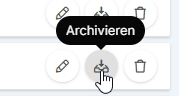
Kategorien können über den Archivieren-Button archiviert werden.
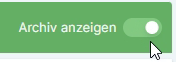
Archivierte Kategorien werden standardmäßig ausgeblendet und können über den Toggle "Archiv anzeigen" wieder sichtbar gemacht werden.
💡 Hinweis
Kategorien, die im Archiv sind, bleiben den bestehenden Zeiteinträgen zugeordnet, können aber nicht mehr für neue Zeiteinträge verwendet werden. So behalten Sie die historische Zuordnung, während Sie die aktive Auswahl übersichtlich halten.
Kategorien löschen
Um eine Kategorie dauerhaft zu löschen, klicken Sie auf den Löschen-Button und bestätigen Sie die Aktion.

⚠️ Wichtig
Das Löschen einer Kategorie kann nicht rückgängig gemacht werden. Überlegen Sie, ob eine Archivierung nicht die bessere Option ist, um die Zuordnung zu bestehenden Zeiteinträgen zu erhalten.
Kategorien bearbeiten
Über den Bearbeiten-Button (Stift-Symbol) können Sie den Namen und die Farbe einer bestehenden Kategorie nachträglich ändern.
📚 Verwandte Themen
- → Zeiterfassung
Erfahren Sie, wie Sie Ihre Arbeitszeiten mit Kategorien erfassen
- → Liste
Filtern und sortieren Sie Zeiteinträge nach Kategorien
- → Kunden und Projekte
Kombinieren Sie Kategorien mit Projekten für detaillierte Auswertungen